blog
更新日 : 2026/11/04
【Teams活用】既存の予定を複製して会議チャットをすっきりさせたい
オンライン会議で、時間が足りなくなって別の日時に続きをやることになった時。
思わぬ方向に議論が発展して、会議を別日に仕切り直さなければならなくなった時。
その度にTeamsの予定表から日時を選択して、タイトルをつけて、参加者を選択して…と手動でやっていた私ですが、超絶シゴデキな優しい上司に「複製すると楽だよ~」とある日助言をいただき、仕事上の憂いが一つ吹っ飛んだので、まだ吹っ飛んだことの無い方にちょっとした知恵を伝授します。
(※各機能は、お使いの企業向け有料ライセンス等の契約プランによって表示されない場合があります)
まず、「Teamsってすごくってえ…」という話をさせてください。特定の企業や団体からの回し者ではなく、個人の感想なので身構えずに聞いてください。
Teams上で会議を作成すると、その会議専用のチャットルームを使えるようになるんですよね。例えば下の画像のように、予定表上の会議を右クリックして「参加者とチャットする」を選択すれば会議専用のチャットルームが開きます。
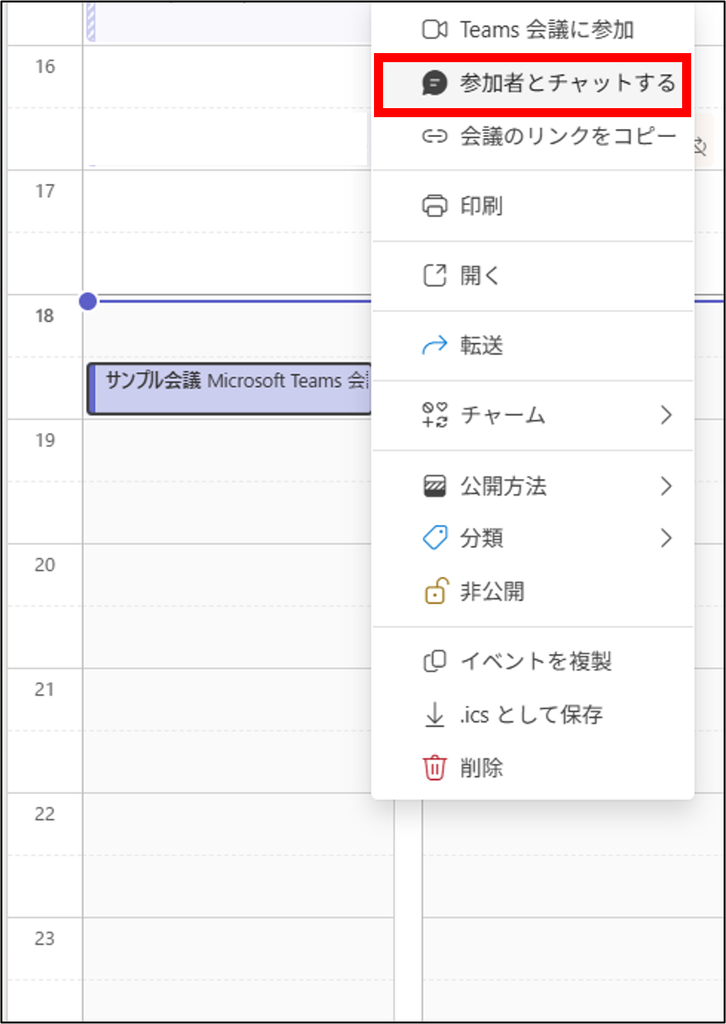
会議独自の内容を、全体の大きなチャットルームで発信すると流れてしまうかも…といった不安がなくなりますし、その会議で必要な資料等もピンポイントに参加者へ通知可能です。通常のチャットルームと異なり、「会議チャット」というカテゴリに入るので「チャットルームの乱立」も少しは軽減できます。
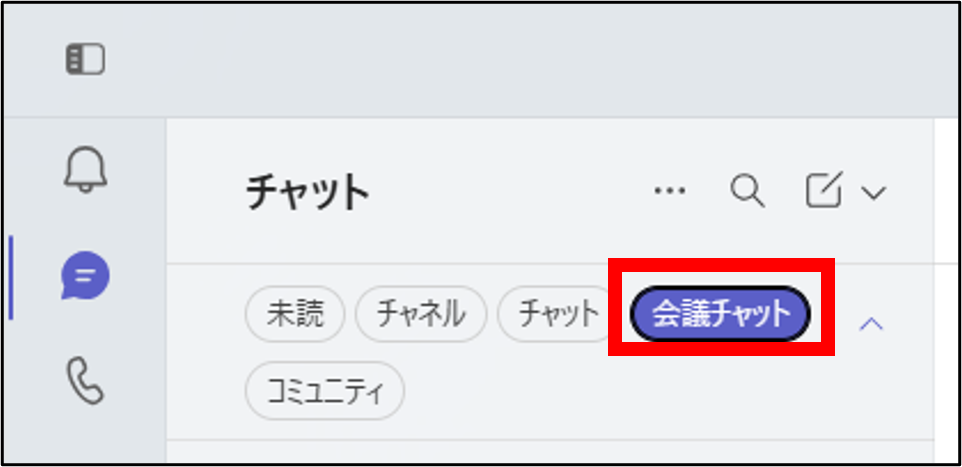
ここで冒頭の話に戻るのですが、「会議の議題は共通なのに、開催する回ごとに会議を新規作成する」という手法をとっていると、この会議チャットも都度作成されることになり、議事録や投影資料の連携が煩雑になったり、チャットルーム間違えのリスクも上がります。
あと、会議を都度新規作成していると会議タイトルや参加者を間違えるリスクもあります。私は間違えたことがあります。ごめんなさい。
ここで役立つのが、「イベントを複製」!
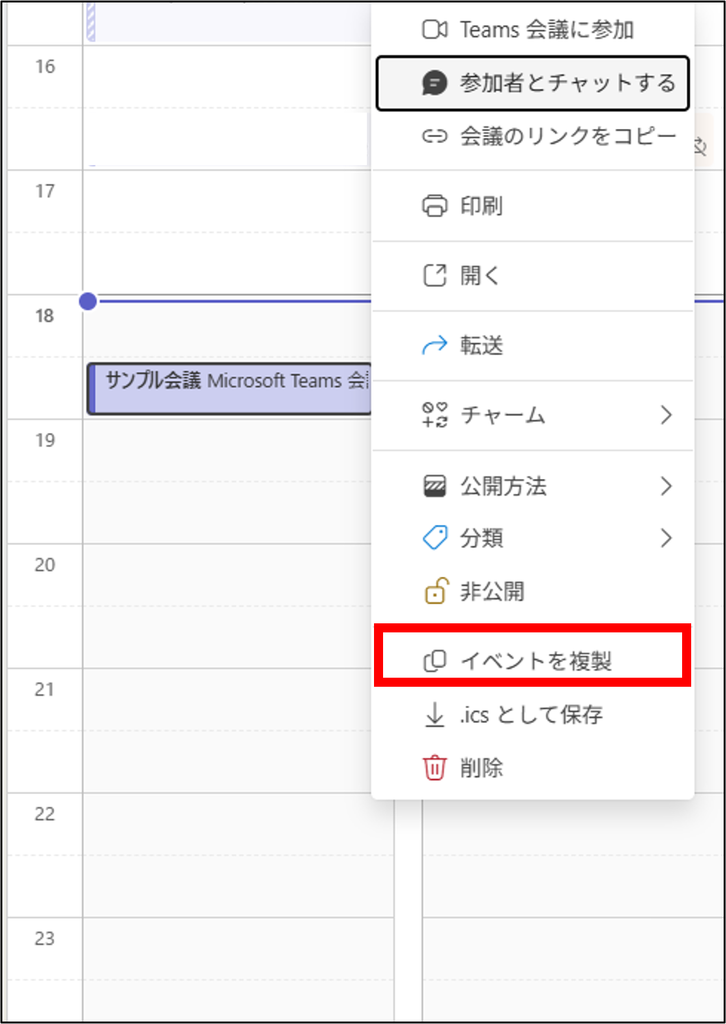
会議チャットを開くのと同じ要領で、複製したい会議を右クリックして「イベントを複製」を選択すると、同じタイトル・同じ参加者の会議設定画面が開くんです!
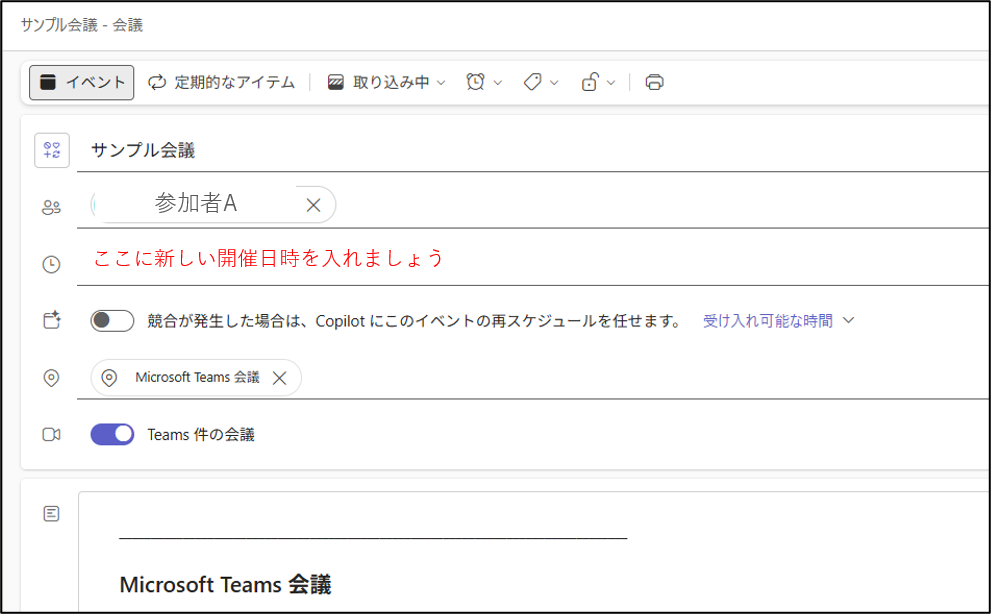
ここで日時だけ更新して会議を保存すれば、複製は完了。複製元の会議チャットも引き継がれるので、次の打ち合わせでも「ここのチャットで連携したのですが…」と切り出しやすくなります。
定期的な進捗会や定例会といった場合は、「定期的なアイテム」として作成するのが定石ですが、数回続く同じ議題の打ち合わせの場合は「複製」を使うのも一つの手です。
大きなチャットルームでメッセージを送ることにいまだにビビっている小心者なので、会議の参加者だけで閉じたチャットルームというのは有難い存在です。これからもオンライン会議ツールとは仲良くありたいものです。