blog
作成日 : 2026/06/03
更新日 : 2026/06/30
更新日 : 2026/06/30
ノートPCにオープンミュトスを入れてみた
アンソロピック(Anthropic)のクロード・ミュトス(Claude Mythos)が流行ってるっぽいので、使ってみようと思ったら。。。
一般公開が延期されているとのことで、使えないようです。(2026年5月現在)
指をくわえて待っているだけではさみしいので、オープン・ミュトス(Open Mutos)をノートパソコンに入れてみました。
Pythonのインストーラも新しくなったようなので、Pythonのインストールからやってみます。
ステップ1:Pythonをインストールする
まずはOpenMythosを動かすためにPythonを準備します。
- Pythonの公式サイト (python.org) にアクセスし、「Downloads」からWindows用の最新版(Python 3.x系)インストーラ(python-3.14.5-amd64.exe)をダウンロードします。
執筆時点のBugFixの最新です。 - インストーラーを起動したら、画面下部にある「Add Python.exe to PATH」というチェックボックスに必ずチェックを入れてから、「Install Now」をクリックしてください(これがないと後のコマンドが使えません)。
画面キャプチャ取るの忘れました。。。インストール完了の画面です。。。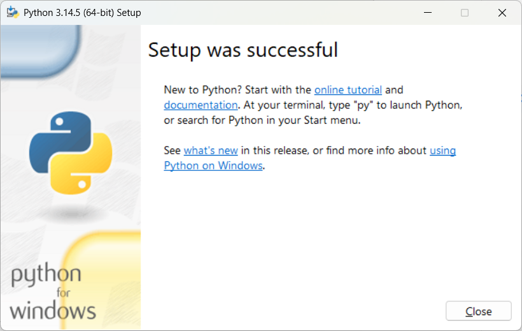
- インストール完了後、Windowsのスタートメニューの検索バーに「cmd」と入力し、コマンドプロンプトを開きます。
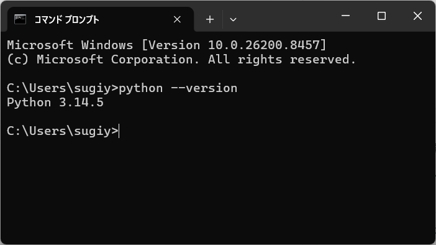
- 黒い画面で python –version と入力してEnterキーを押し、「Python 3.x.x」と表示されれば成功です。
ステップ2:PyTorch(CPU版)をインストールする
AIの計算を行うためのライブラリです。GPUがないため、容量が軽くエラーが起きにくい「CPU専用版」をインストールします。
- コマンドプロンプトで以下のコマンドをコピー&ペーストして、Enterを押します。
pip install torch torchvision torchaudio --index-url https://download.pytorch.org/whl/cpuこんな感じ
- ダウンロードとインストールが始まります(ファイルサイズが大きいので数分〜十数分かかる場合があります)。
こんな感じでインストール完了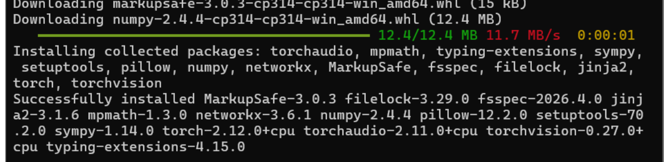
ステップ3:OpenMythosをインストールする
いよいよ本体のインストールです。
- コマンドプロンプトで以下のコマンドを入力してEnterを押します。
pip install open-mythosこんな感じ
- GPUなし版なので上記のコマンドでインストールします。
こんな感じでインストール完了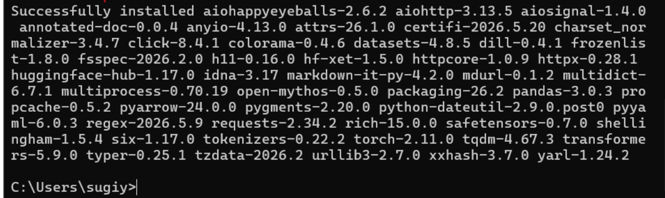
結構簡単にインストールできるので、興味のある方はぜひ試してみて下さい。
次回はサンプルコードとconfigの解説をします。